 How to resolve AdBlock issue?
Dawesome Abyss 2
Sound is Colour
Autor: Peter Kaminski
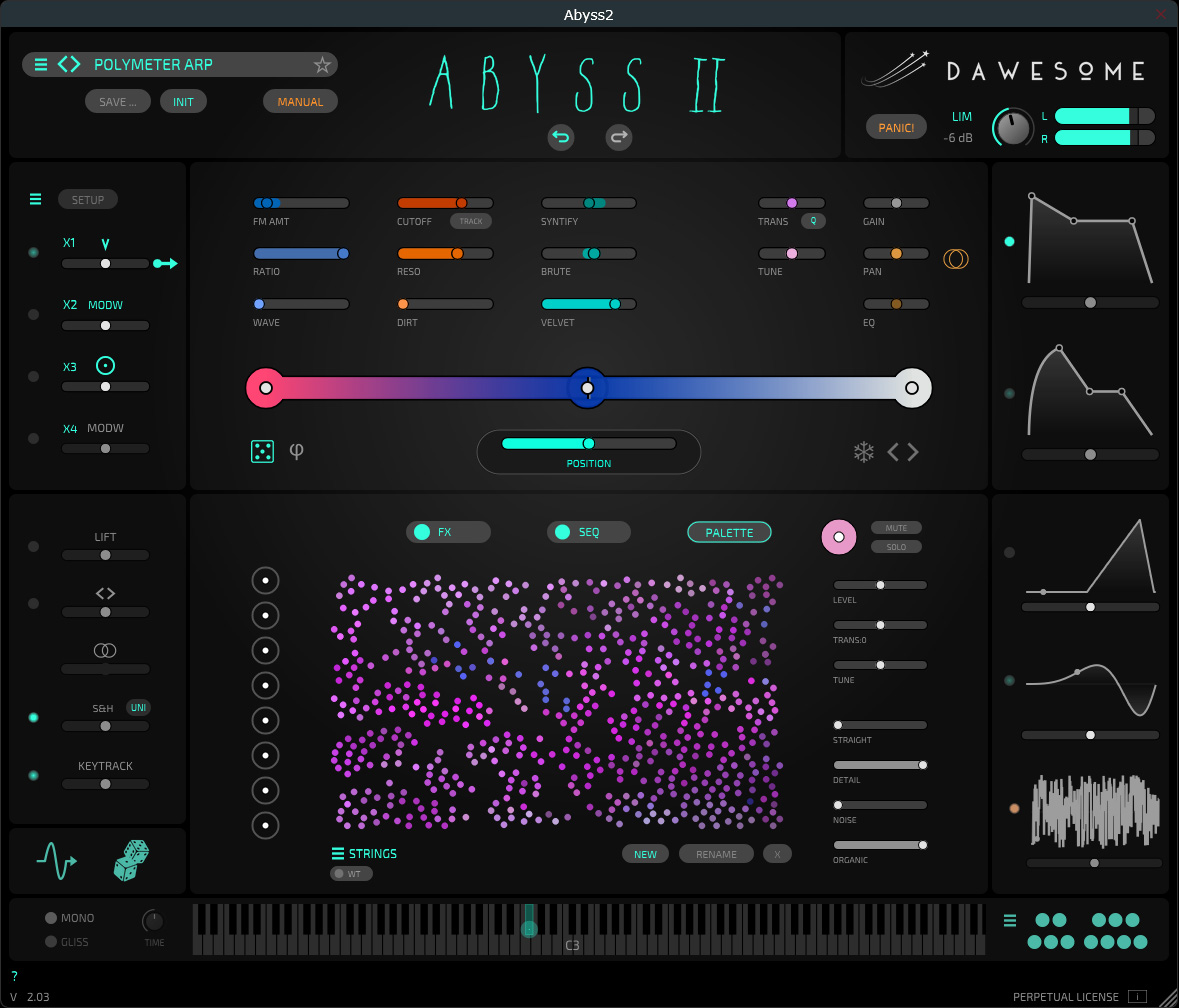
Vor fünf Jahren stellte Peter Vorländer mit Abyss unter dem Namen Dawesome sein erstes virtuelles Instrument vor. Seit September 2026 ist nun das Update Abyss 2 verfügbar. Da wir bisher dieses vielseitige Instrument noch gar nicht vorgestellt haben, bieten wir daher eine Komplettvorstellung des äußerst interessanten und runderneuerten Synthesizers. Übrigens haben wir auch viele andere ebenfalls höchst interessante Synthesizer von Dawesome schon vorgestellt wie: Kontrast und Myth.
Installation und Lizenzierung
Wie alle Instrumente und Plug-Ins von Dawesome kann man diese nun direkt über die Dawesome kaufen und herunterladen. Nach dem Download kann man diese ann über einen Installer installieren oder als Option über ein Redeem Code in einem Account von Tracktion übernehmen und dann mit dem Tracktion Downloader installieren - wobei der Weg über den Direktbezug bei Dawesome einfacher ist.
Das virtuelle Instrument ist in den Plug-In-Formaten VST3 und AAX erhältlich - und zwar für Windows 10 und 11 sowie für macOS ab Version 10.13 (hier auch im Plug-In-Format AudioUnit). Wenn man einen Freischaltungscode von Dawesome bekommen hat, so kann man diesen in der Demoversion nach Start des Plug-Ins einfach eingeben und die Lizenzierung ist abgeschlossen. Man kann mit einer Lizenz Abyss 2 auf bis zu drei Rechnern einsetzen. Wir haben für unseren Test sowie den Screenshots das VST3-Plug-In unter Windows 11 genutzt.
Konzept
Bei den virtuellen Instrumenten von Dawesome gehört eine einfache Bedienung von komplexen klanglichen Funktionen zum Konzept. So natürlich auch beim Abyss 2, bei dem Farben helfen, klangliche Ähnlichkeiten bzw. klangliche Eigenschaften zu symbolisieren. Bei Abyss 2 liefert eine sogenannte Palette eine Vielzahl von Sounds, die als einzelne Sound Colours in Form von farblichen Punkten dargestellt werden. Diese Punkte lassen sich auf einem Gradienten entlang einer Linie ablegen. Klänge zwischen den Punkten auf dem Gradienten werden entsprechend der Position auf dem Gradienten interpoliert. Es gibt vorgefertigte Paletten, aber man kann auch Samples resynthetisieren lassen und dann als Punkt auf dem Gradienten ablegen. Auch das Erstellen von eigenen Paletten ist möglich.
Bedienung

Schauen wir uns nun die Bedienoberfläche des virtuellen Instruments genauer an. Oben im Kopf befindet sich links die Preset-Anwahl und rechts die Audio-Ausgangssektion mit Pegelregelung, Aussteuerungs-Bargrafen, zuschaltbarem Limiter sowie Panic-Rücksetz-Taster, falls irgendetwas hängt oder schiefgeht.
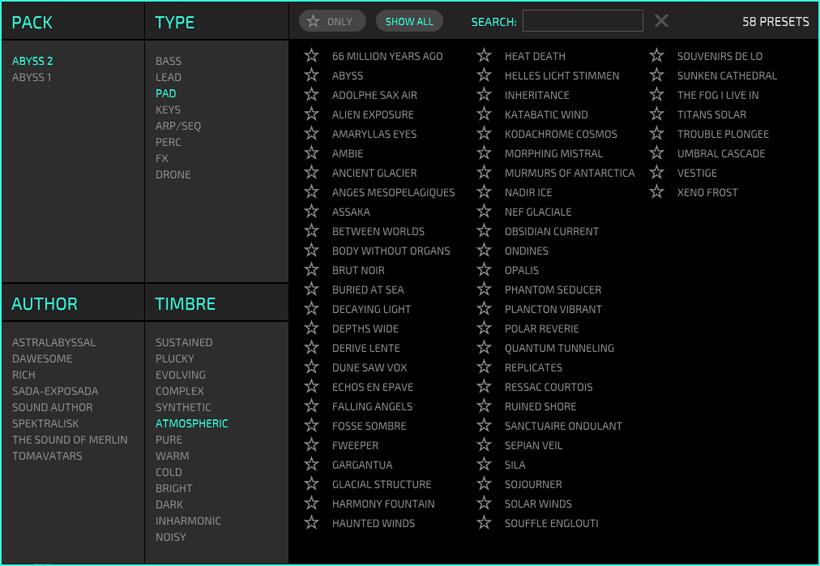
Der Preset-Browser (s. Abb. oben) ist wie bei Dawesome immer sehr komfortabel. Man kann hier schnell nach Sound Packs, Klangtypen, Preset-Autoren oder Klangfärbungen suchen - und das auch in Kombination. Eine Suche über eine Namenseigabe ist genauso möglich, wie das Setzen von Favoriten, in dem man den Stern vor dem Preset-Namen anklickt.
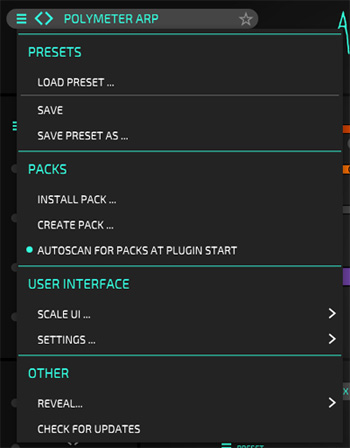
Über ein Menü (s. Abb. oben) lassen sich Presets laden und speichern, Packs installieren, die Größe der Bedienoberfläche auf feste Werte setzen, nach neuen Updates suchen und mehr. Die Größe des Plug-Ins lässt sich übrigens auch stufenlos über die Computer-Maus skalieren.
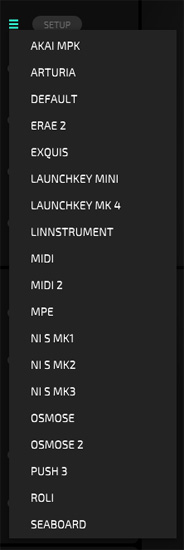
Über ein weiteres Menü kann der Anwender bestimmte MIDI-Setups, bzw. bestimmte MIDI-Controller auswählen. Wichtig zu erwähnen ist, dass Abyss 2 auch MPE unterstützt.

Die Keytracking-Modulationsquelle lässt sich übrigens über eine Kurve sehr flexibel anpassen, in dem man bei Bedarf zusätzliche Stützpunkte anlegen kann und so die Keytracking-Modulations-Kurve relativ frei einstellen kann.
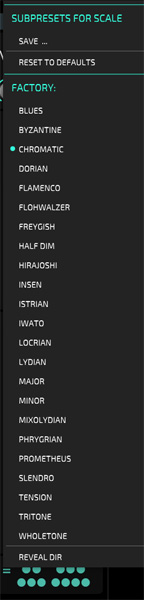
Wo wir gerade bei der Tastatur sind: auch Skalen lassen sich über ein Menü auswählen bzw. anlegen. Über die Skalen wird definiert, welche Halbtöne spielbar sein sollen.
Parameter und Modulation
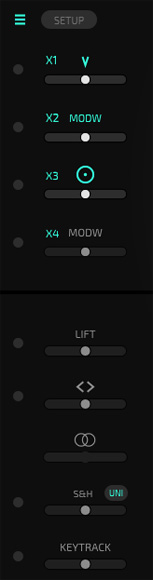
Auf der linken Seite sind verschiedene Modulationsquellen, die auf verschiedene festgesetzte Parameter wirken. Ein Routen von Modulationsquellen auf die Ziele ist nicht erforderlich. Wenn man ein Zielparameter mit der Maus anwählt, werden alle zugewiesenen Modulationsquellen mit dem entsprechenden Wert angezeigt und lassen sich direkt verändern.
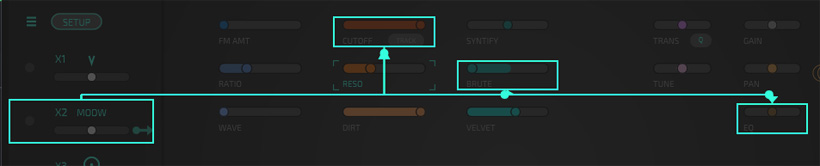
Klickt man auf den Pfeil, der beim Mouse Over rechts bei der Modulationsquelle erscheint, dann wird visuell dargestellt (s. Abb. oben) auf welche der Parameter diese Quelle wirkt.
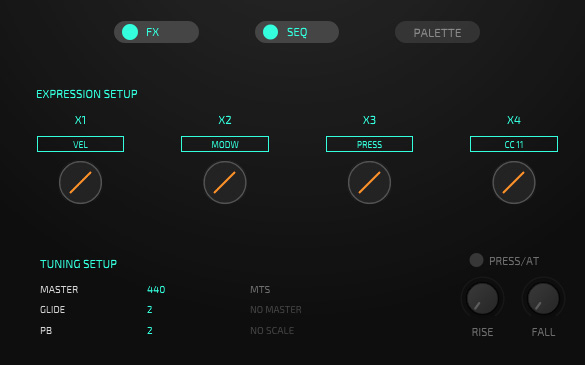
Beim Anklicken einer der vier Quellen X1 bis X4 erscheint im unteren Bereich ein zusätzlicher Einstelldialog (s. Abb. oben).
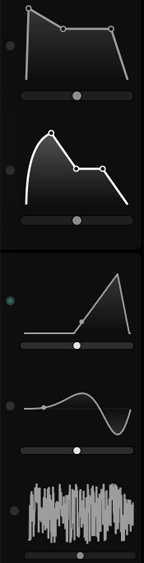
Auf der rechten Seite sind folgende weitere Modulationsquellen verfügbar: zwei Hüllkurvengeneratoren, zwei LFOs sowie Sample & Hold/Zufallsgenerator.
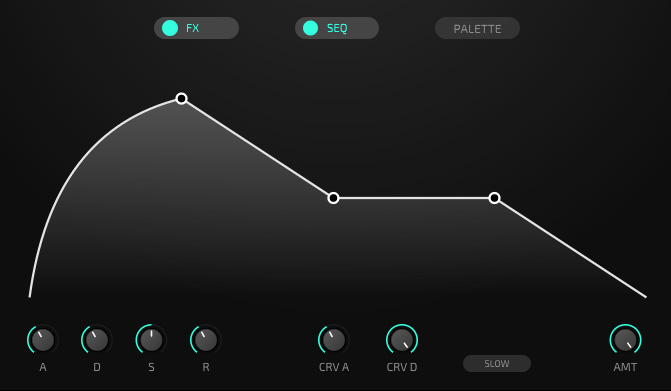
Wenn man eine dieser Quellen auswählt, erscheint im mittleren Bereich der Bedienoberfläche ein Editor für die angewählte Quelle (s. Abb. oben) mit den entsprechenden Parametern.
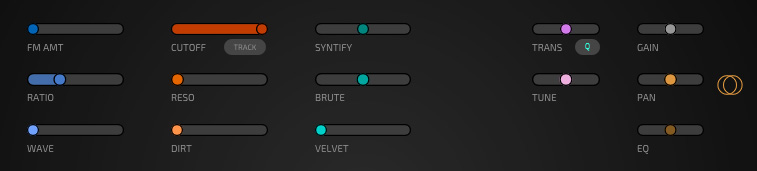
In der Mitte im oberen Bereich sind die einstellbaren und über Modulationen veränderbaren Parameter zu sehen.
Palette und Gradient
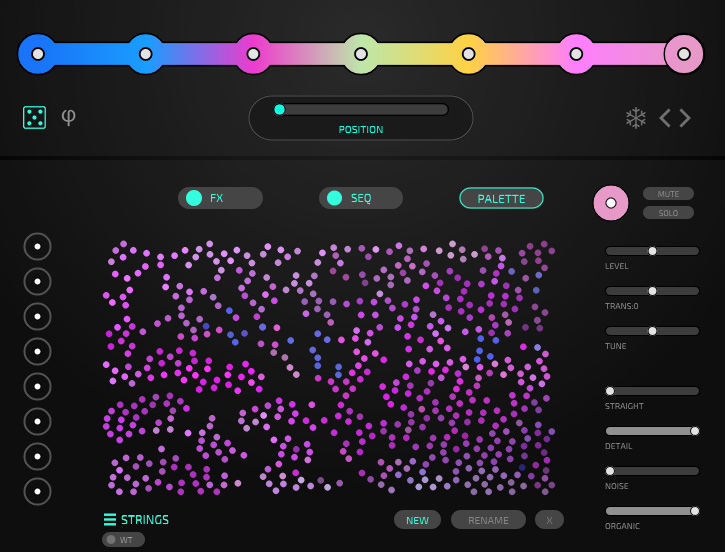
Nun zum Kern der Klangerzeugung beim Abyss 2. Auf der Abbildung oben sieht man die Palette mit den einzelnen Tone Colours und darüber der Gradient, in diesem Fall mit sieben dort abgelegten Tone Colours. Rechts neben der Palette gibt es einige Parameter zur Modifizierung der Tone Colours.
Wenn man sich mit der Maus auf einen Bereich oder eine spezifische Tonfarbe bewegt, dann hört man den aktuellen Tone Colour. Klanglich ähnliche Tone Colours werden eben mit einer ähnlichen Farbe dargestellt. Wählt man mit der Maus einen Tone Colour über ein Anklicken aus, so wird diese oben als größerer Kreis dargestellt und lässt sich dann mit der Maus auf den Gradienten an eine bestimmte Position ziehen. Dadurch, dass sich die aktuelle Gradienten-Position auch über Modulation verändern lassen, wie zum Beispiel über eine Hüllkurve, erhält man sehr dynamische Klangverläufe. Es lassen sich auch acht Tone Colours auf der linken Seite neben der Palette ablegen. Eigene Paletten lassen sich durch Drag & Drop in eine Palette erzeugen - es lassen sich aber auch einzelne Samples auf den Gradienten ziehen. Das Sample wird dann resynthetisiert und als Tone Colour abgelegt.
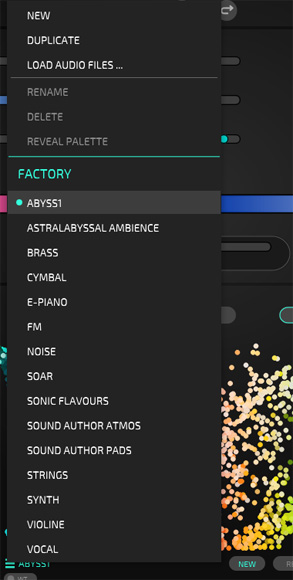
Man sieht hier in dem Paletten-Menü, wie man die Paletten verwaltet, bzw. bestimmte Paletten aufrufen kann. Gegenüber der ersten Abyss-Version ist man hier mit mehreren selektierbaren Paletten deutlich flexibler.
Effekte
Abyss 2 bietet auch eine ganze Reihe von Effekten. Es stehen bis zu vier Effekt-Slots bereit. Ein Effekt lässt sich mit der Maus in einen anderen Slot verschieben - und so kann der Anwender einfach die Effekt-Reihenfolge ändern.
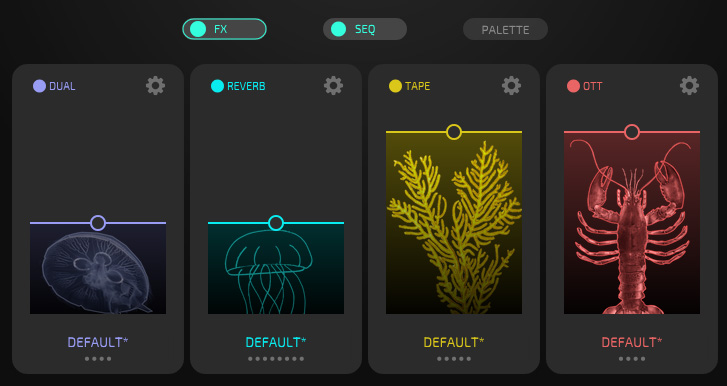
Über das Zahlrad-Icon ruft man jeweils die Parameterseite des jeweiligen Effektes auf (s. Abb. unten).
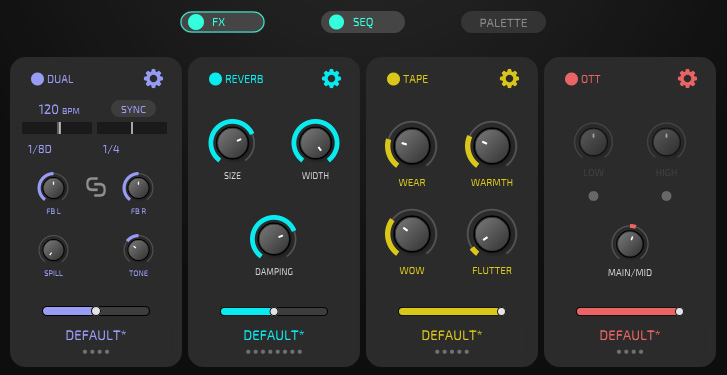
Für jeden Effekt stehen über ein Menü auch Presets zur Verfügung, bzw. lassen sich auch abspeichern.
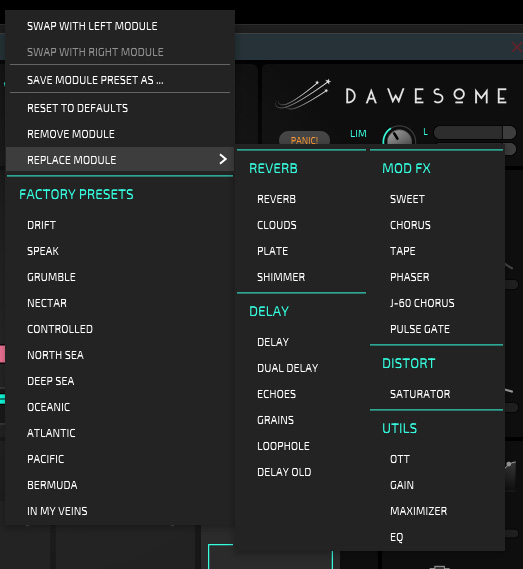
Es stehen hier 21 verschiedene Effekttypen zur Auswahl bereit (s. Abb. oben). Neben verschiedene Reverbs und Delays stehen auch Chorus, Phaser, Verzerrer sowie Equalizer und andere Effekte zur Verfügung.
Sequenzer
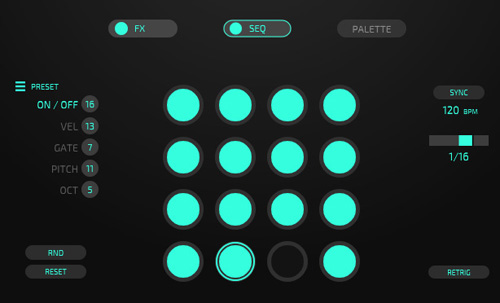
Der optional aktivierbare Step-Sequenzer verfügt über bis zu 16 Schritte und kann mit der DAW-Clock synchronisiert werden. Jeder Schritt lässt sich individuell aktivieren, bzw. deaktivieren.
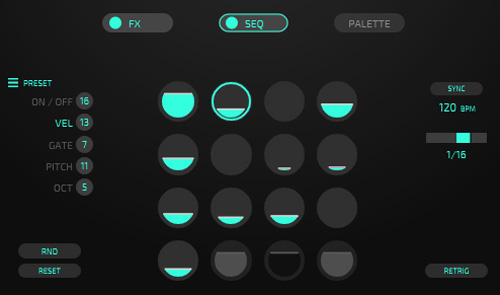
Für jeden Schritt kann der Anwender Velocity, Gate-Länge und Tonhöhe (Halbton und Oktave) festlegen.
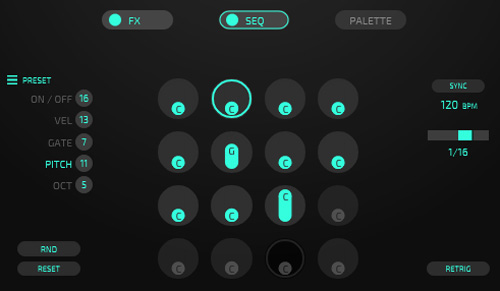
Auch hier lassen sich Presets speichern und laden.
Praxis
Getestet haben wir Abyss 2 auf einer AudioKern B14 Workstation von Digital Audio Service aus Hamburg unter Windows 11. Mit der Host-Software StageBox 1.2.1 lag die Zunahme der benötigten Prozessorleistung laut Windows Task Manager bei ca. ein Prozent und bei Steinberg Nuendo 15.0.30 ging die Perfomance-Anzeige in den Spitzen nie über 20 Prozent bei polyphoner Spielweise in einem einfachen Projekt. Die benötigte Prozessorleistung ist also sehr gering.
Das Konzept komplexe Klangerzeugung über das Bedienkonzept möglichst einfach in der Handhabung zugänglich zu machen geht beim Abyss 2 voll auf. Schon durch die verfügbaren Paletten werden endlos viele Klangbereiche erschlossen. ZUdem ist es ist total einfach Abyss 2 mit eigenen Samples zu versorgen. Die Anzahl und klangliche Breite der Werks-Presets ist sehr hoch. Die Presets der Version 1 sind auch noch alle in Abyss 2 verfügbar - allerdings stehen nun insgesamt mehr als doppelt so viele Presets bereit und zwar insgesamt 447. Da ist in der Version 2 einiges hinzugekommen, aber nicht nur bei den Presets und Paletten.
Neu ist in der Version 2 auch die Möglichkeit eigene Samples zu nutzen um sie auf dem Gradienten oder in der Palette zu resynthetisieren. Dazu sind auch 16 Effekte neu, wobei auch Sub-Presets in den einzelnen Effekten möglich sind. Weitere Neuerungen sind modulierbare Hüllkurvengeneratoren, ein verbesserter Preset-Browser, eine Zufalls-Parametrisierung, ein umfangreiches Controller-Setup und vieles mehr. Damit wird schon ein sehr massives Update für die Vorgängerversion geboten.
Klanglich besonders bemerkenswert sind tollen Sound für die Bereiche Ambient- und Filmmusik, also speziell die Pads und Drones. Man sollte aber auch die anderen Bereiche wie Bass- und Solo-Sound und auch perkussive Klänge nicht unterschätzen. Da sind ganz bemerkenswerte Presets dabei. Dank des Konzeptes lassen sich nun außerdem auch eigene Presets in Abyss 2 realisieren - und das extrem schnell. Der Sequenzer ist in seinem Funktionsumfang zwar einfach, das heißt, er verfügt zum Beispiel nicht über Richtungswechsel, Echtzeit-Zufallsauswahl oder Ratcheting, aber er passt hervorragend in das Gesamtkonzept: keep complex functions simple.
Fazit
Der Preis für Abyss 2 liegt bei 149 Euro, bzw. für Käufer der ersten Version als Update dann für lediglich 45 Euro. Beides ist ein sehr gutes Geschäft. Ich kann mir kaum vorstellen, dass man auf die neuen Funktionen und Möglichkeiten der Version 2 verzichten will. Klanglich finde ich Abyss 2 exzellent für Anwender im Bereich Ambient und Filmmusik - und sehe dieses virtuelle Instrument somit als ein Muss in diesem Bereich.