 How to resolve AdBlock issue?
 Nugen Audio Halo Vision
Audio Visualisierung für Surround und Immersives Audio
Autor: Harald Gericke
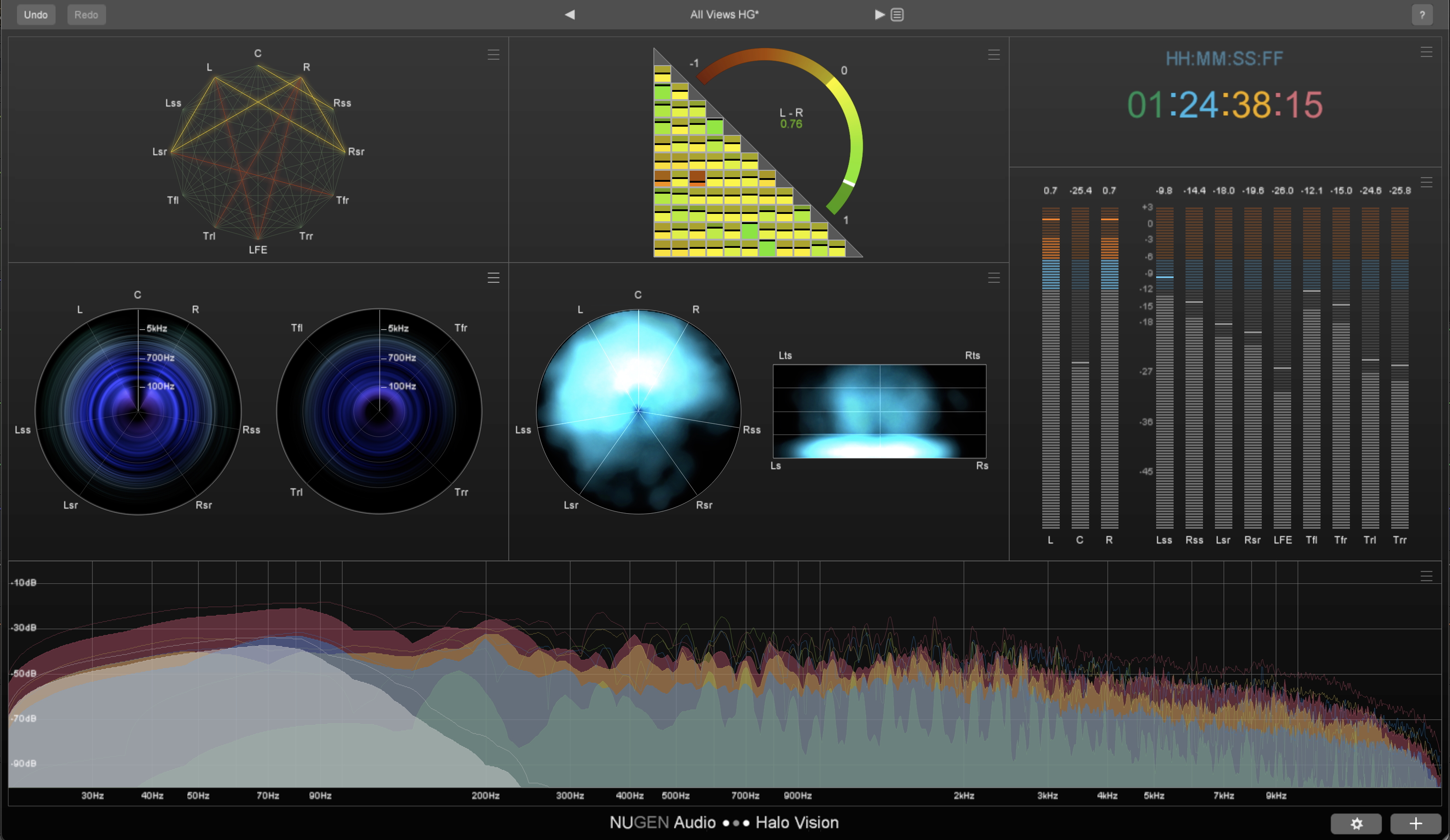
Seit September 2022 ist in der Nugen Halo Plug-In Familie die Real-Time Audio-Visualisierungs-Suite "Halo Vision" verfügbar. Sie bietet sieben anpassbare Analyse-Instrumente zur visuellen Darstellung wichtiger Audioparameter für Surround-Sound und 3D-Immersive-Audio. Der Schwerpunkt liegt hierbei auf den Bereichen Phasenkorrelation, spektrale Zusammensetzung und räumliche Lokalisation. Wir haben alle Funktionen umfangreich getestet.
Systemvoraussetzungen und Installation
Halo Vision steht ausschließlich als 64-bit Plug-In in den Formaten VST3 und AAX für Windows sowie für Mac OS (Intel und Apple Silicon) zur Verfügung. Zusätzlich ist es auch als AudioUnit Plug-In verfügbar. Es arbeitet mit Abtastraten bis 192 kHz. Wie bei Nugen Audio üblich, unterstützt es Mehrkanal-Setups bis maximal 7.1.4. Der iLok Kopierschutz erfordert ein iLok Kundenkonto und die Lizenz umfasst zwei Aktivierungen, die entweder auf einem iLok Dongle oder direkt auf dem Rechner abgelegt werden. Die Lizenz ist nicht mit der iLok Cloud kompatibel.
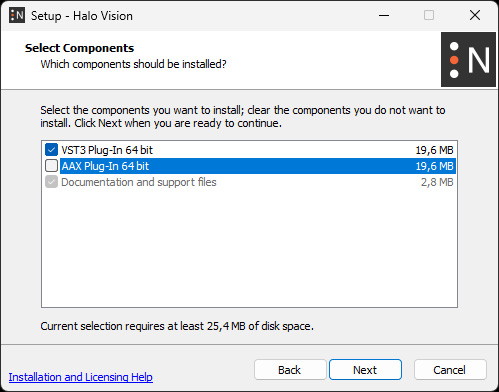
Ist man auf der Website des Herstellers mit seinem Kundenkonto eingeloggt, so kann dort der Installer für das Plug-In heruntergeladen werden. Während der Installation können die gewünschten Plug-In Formate ausgewählt und die Installationspfade spezifiziert werden.
Konzept
Bei Nugen Halo Vision handelt es sich um ein Plug-In, das ausschließlich in den VST/AAX/AU Slots eines DAW-Hosts geladen werden kann. Eine Standalone-Version wird nicht angeboten. Wenn man das Metering bzw. die Visualisierung auf einen zweiten Rechner auslagern möchte, muss dafür auf dem zweiten Rechner ein zusätzlicher Host genutzt werden, in den das Plug-In geladen wird.
Allerdings lässt sich natürlich auch das eine oder auch mehrere Plugin-Fenster von Halo Vision auf einen dedizierten Monitor der DAW legen, der nur für Metering und Visualisierung genutzt wird. Dafür lässt sich das Plug-In in mehreren Instanzen gleichzeitig zu laden, sodass man Halo Vision sowohl in Master- bzw. Meteringbussen mit unterschiedlichen Kanalformaten (z.B. 5.1 und 7.1.4) als auch in Source-Tracks nutzen kann. Ebenso kann das Plug-In mehrfach auf dem Meteringbus mit unterschiedlichen Darstellungsoptionen geladen werden, um damit verschiedene individuelle Visualisierungen auch innerhalb eines offenen Projekts zu nutzen.
Bedienung
Beim Laden des Plug-Ins in der DAW wird das Kanalformat des Slots in der Regel automatisch erkannt. Sollte das nicht korrekt erfolgen, wählt man im Einstellungs-Menü des Plug-Ins (Zahnrad unten im Bottom Panel des Plug-Ins) ein mögliches Routing aus.
Die stufenlos skalierbare Oberfläche des Plug-Ins zeigt nach dem Öffnen alle verschiedenen Visualisierungsinstrumente beim ersten Laden im Preset „All Views“ an (siehe erstes Bild oben). Neben dem „All Views“ Preset gibt es weitere Hersteller-Presets mit Fokus auf bestimmte Visualisierungen, deren Verwaltung oben in der Kopfzeile des Plug-Ins erfolgt.
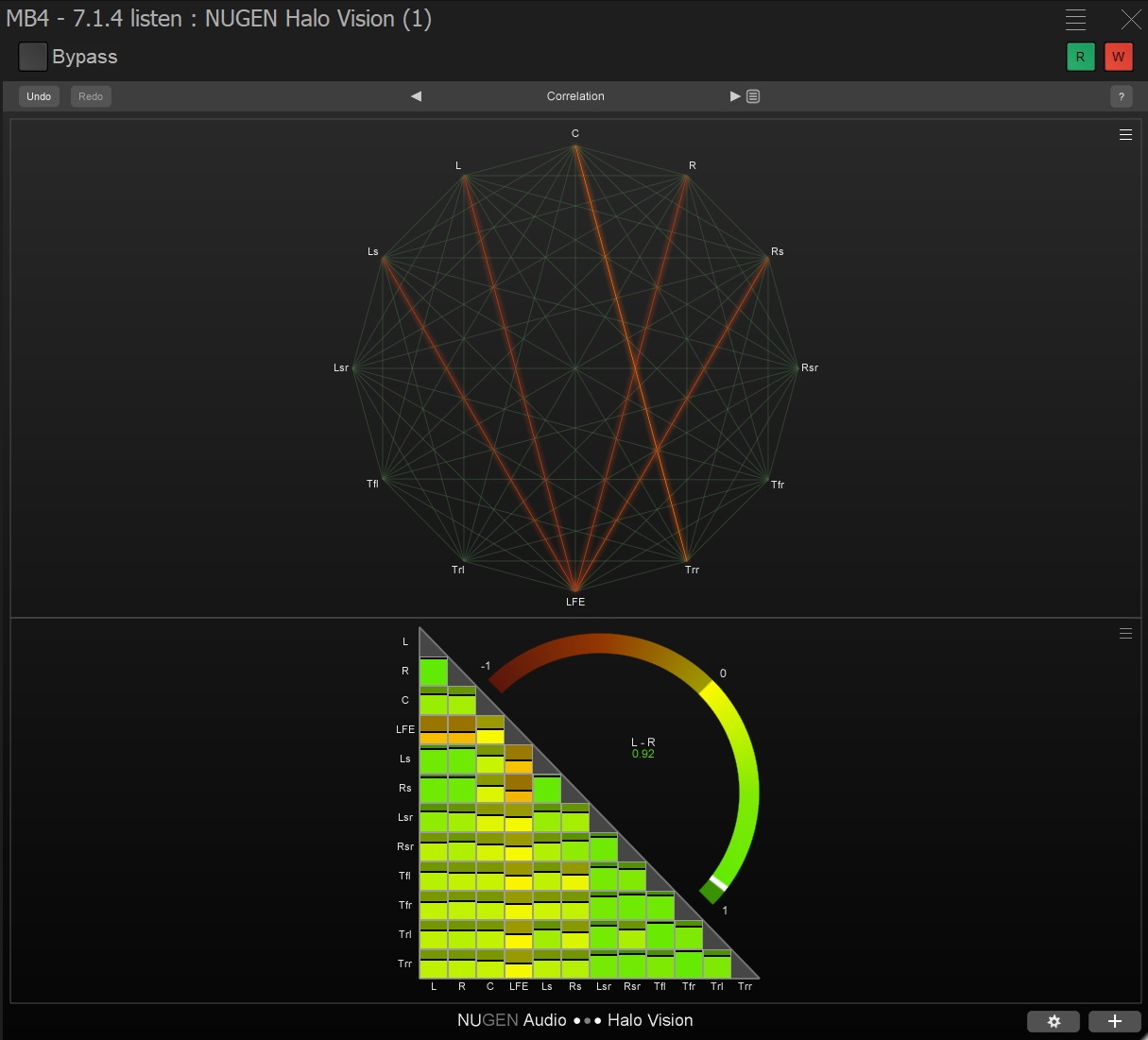
Oben sieht man zum Beispiel das Preset „Correlation“, welches nur die beiden Korrelations-Module anzeigt. Die Größe und Anordnung der einzelnen Analyse-Instrumente, von Nugen „Audio Modules“ genannt, kann nach eigenen Bedürfnissen angepasst und in eigenen Presets abgespeichert werden. Natürlich ist es auch möglich, eine eigene Zusammenstellung ausgewählter, auch mehrfach verwendbarer Module zu erstellen. Dazu klickt man im Bottom Panel des Plugins auf das „+“ Symbol und bekommt so alle verfügbaren Tools zur Auswahl angezeigt, die man anschließend im Plug-In Fenster anordnet.
Jedes Modul hat in der rechten oberen Ecke einen speziellen Button, mit dem man das Modul-Menü aufruft. Darüber kann man das Modul auf die volle Größe des Plug-In Fensters skalieren, es aus der View entfernen oder einen Dialog mit spezifischen Einstellungen des Moduls öffnen. Die Einstellungen ermöglichen zu den Modulen passend zum Beispiel die Einschränkung des angezeigten Frequenzbereichs oder des Pegels, die Auswahl der aktiven Kanäle sowie auch viele weitere Optionen.
Module
Kommen wir nun zu den einzelnen Analyse-Modulen. Das erste der sieben verfügbaren Module ist das sogenannte „Time Code Modul“, das den aktuellen Timecode der Playbackposition des Projekts entweder in Frames, Millisekunden oder Samplecount anzeigt.
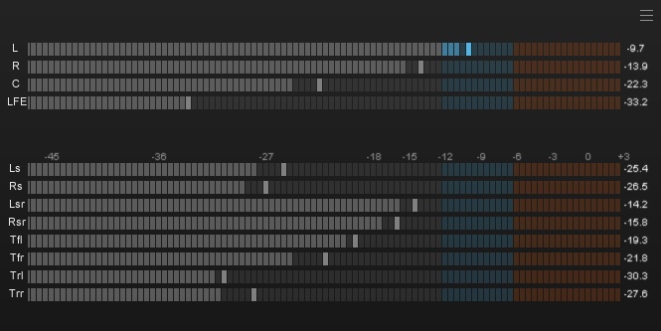
Das nächste Modul ist ein Peak Meter, das den Pegel eines jeden Kanals in dB darstellt. Die Anzeige kann zwischen True Peak, Sample Peak und Apple Peak umgeschaltet werden. Der angezeigte Bereich ist zwischen -51 dB bis +12 dB einstellbar. Peak Hold, Fallback-Zeit sowie auch die Farben des Peak Meters können hier ebenfalls definiert werden. Leider beinhaltet Halo Vision kein Loudness Metering und damit auch keine Loudness-History, sodass für Loudness-Messungen ein weiteres Plug-In nötig ist. Hierfür empfiehlt sich beispielsweise das VisLM aus dem Nugen Audio Loudness Toolkit.
Das „Spectrum Module“ bietet eine FFT-Spektralanalyse und zeigt wie üblich den Pegel der Frequenzen. Dabei wählt man zwischen der Single-View und der Groups-View. Die Single-View zeigt den Frequenzgang aller Kanäle in einem gemeinsamen Spektrum an. Für Mehrkanalanwendungen deutlich interessanter ist aber der Groups-View, in der bis zu fünf verschiedene Spektren gleichzeitig dargestellt werden.
Im Modules-Menü wird ausgewählt, welche Kanäle in einem der Spektren enthalten sind. Diesen Spektren werden verschiedenen Farben zugewiesen und überlagernd dargestellt. So kann man z.B. ein eigenes Spektrum für den LFE definieren, um zu kontrollieren, dass im LFE wirklich nur tieffrequente Signalanteile enthalten sind. Im unten abgebildeten Screenshot sind die fünf Spektren von L+R, Center, Surrounds + Rear Surrounds, Hights sowie LFE dargestellt.
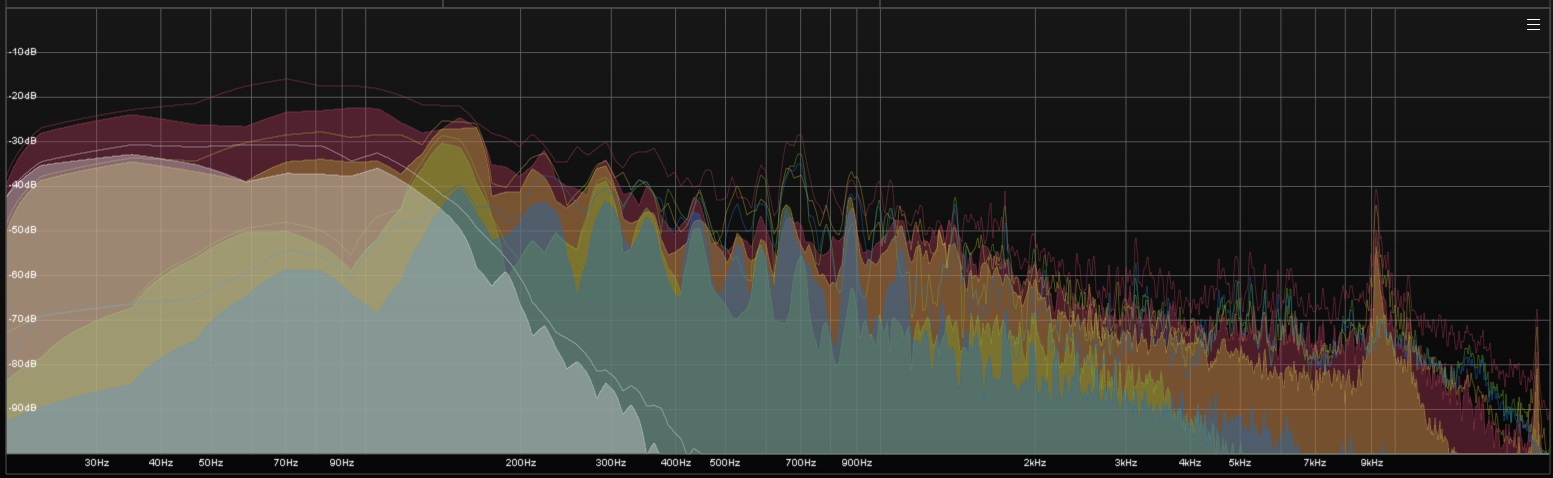
Es ist somit möglich, innerhalb dieses Moduls gleichzeitig verschiedene Bereiche optisch zu kontrollieren. Darüber hinaus ist es auch möglich, mehrere Spectrum Module anzuzeigen, in denen man zum Beispiel das volle Spektrum, nur den Tiefton- oder nur den Hochtonbereich analysieren lässt.
Bis hierhin unterscheiden sich die Module nicht von üblichen Stereo-Visualisierungen, wie man sie aus anderen Analyse-Plug-Ins kennt. Speziell für Surround- und 3D-immersive-Produktionen bietet Halo Vision zwei besondere Module für die Anzeige der Kanal-Korrelationen, die bei einem 7.1.4 Signal aus 66 verschiedenen Korrelationspaaren bestehen.
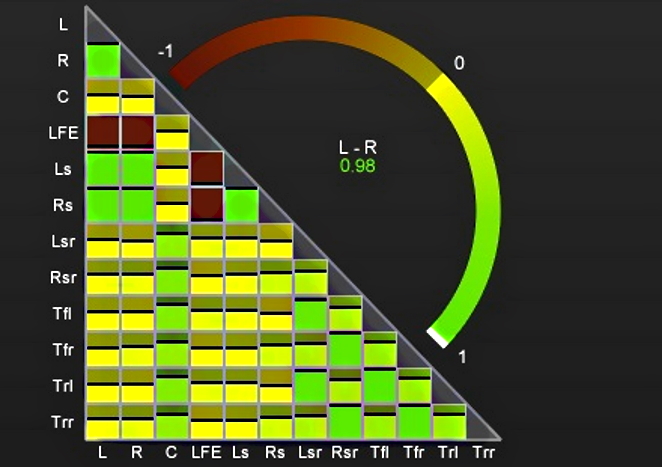
Um hier einen sinnvollen Überblick zu behalten, gibt es die sogenannte „Correlation Matrix“. Sie stellt die Phasen-Relationen zwischen allen möglichen Kanalpaaren in kleinen Quadraten dar. Die Farbe des Quadrats und eine waagerechte schwarze Linie zeigen den Korrelationsgrad an, der von grün (in Phase) über gelb und orange bis rot (in Gegenphase) reicht. Diese Quadrate sind in Form eines Dreiecks auf der X- und Y-Achse angeordnet. Wenn die Korrelation unter einen selbst definierbaren Threshold fällt, leuchtet das entsprechende Quadrat als Warnung rot auf. Zusätzlich wird die Korrelation eines Kanalpaars (default = L-R) in einem größeren Bereich auf einer halbkreisförmigen Linie wie bei einem Stereo-Korrelationsgradmesser angezeigt. Mit der Maus kann man jedes beliebige Paar selektieren, das dort im Detail angezeigt werden soll.
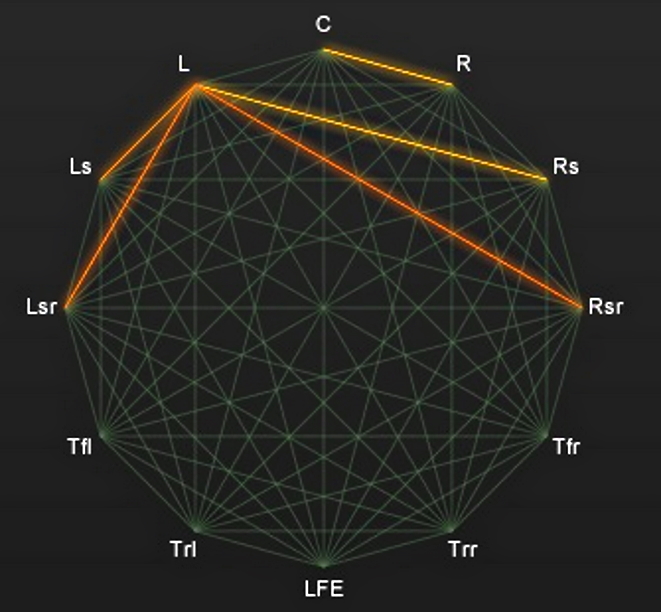
„Correlation Web“ ist das zweite Modul zur Anzeige von Phasenrelationen. Auch hier wird die Phasenbeziehung aller Kanäle miteinander angezeigt. Dazu sind die Kanäle alle in gleichen Abständen außen auf einem Kreis angeordnet und durch Linien von allen Kanälen zueinander verbunden. Die Linien zwischen einem Kanalpaar leuchten aber nur auf, wenn ein selbst definierbarer Threshold der Korrelation unterschritten wird. Je stärker das Signal außer Phase ist, desto intensiver bzw. roter leuchtet die Linie. Damit zeigt Correlation Web in erster Linie Warnungen an, bestimmte Signale in der Mischung eventuell zu kontrollieren.
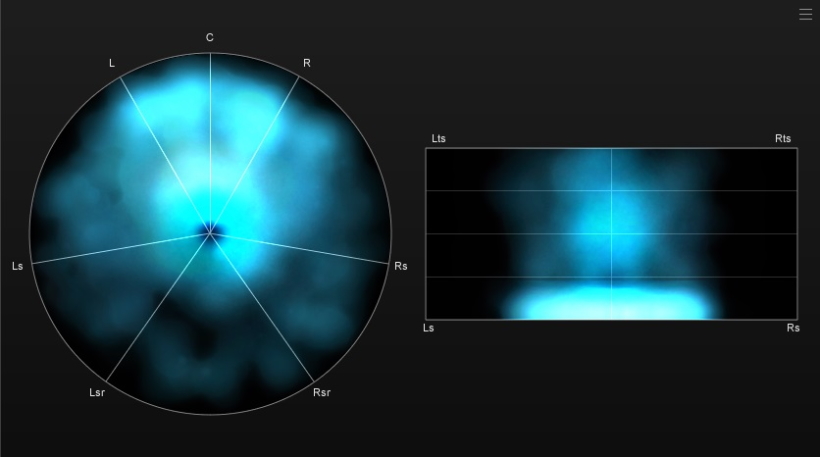
Die letzten beiden Module visualisieren die spektrale und energetische Verteilung des mehrkanaligen Signals im Raum bzw. im analysierten Schallfeld der Lautsprecheranordnung. Dabei stellt das Modul „Frequency Haze“ den spektralen Inhalt des Signals im Surround-Panorama dar und zeigt damit, aus welcher Richtung tonale Informationen wahrgenommen werden. Die tiefsten Frequenzen werden in der Mitte des Kreises, die Höchsten auf der Außenkante dargestellt. Die Intensität wird durch unterschiedliche Farben gekennzeichnet. Wenn ein Signal mit Höhenkanälen anliegt, zeigt Frequency Haze einen zusätzlichen (Halb-)Kreis an – einen für den unteren Layer und einen weiteren für den Höhenlayer. Die Anzeige der Frequenz-Skala kann permanent ein- oder ausgeschaltet werden – oder sie wird nur angezeigt, wenn man sich mit der Maus über den Views befindet.
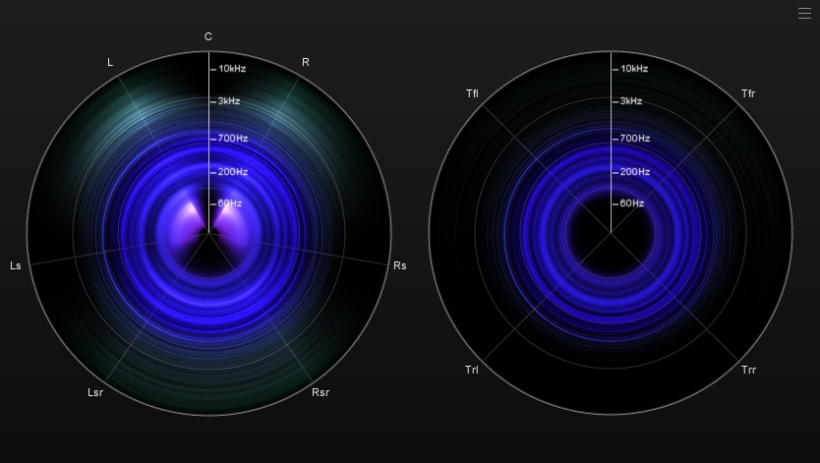
Im Vergleich dazu visualisiert das Modul „Location Haze“ die Energieverteilung des Signals im Surround Panorama. Hellere Bereiche stellen dabei im Vergleich zu dunkleren Bereichen eine höhere wahrgenommene Energie an dieser Stelle im Raum dar. Auch hier gibt es bei Kanalkonfigurationen mit Höhenkanälen eine zweite Anzeige – beim „Location Haze“ ist dies jedoch ein Rechteck, dass im Grunde einen Blick von hinten in den Raum ermöglicht und somit die Höhensignale an der Oberkante und die Ohrebene an der Unterkante des Rechtecks anzeigt. Die kreisförmigen Views des Haze-Moduls zeigen einen Blick von oben in den Raum. Location Haze ist übrigens das einzige Modul, in dem man keine individuellen Einstellungen vornehmen kann.
In der Praxis
Wir haben Halo Vision in Pyramix V15 (PC, Windows 11) sowie in Pro Tools 2024.10.2 (Mac M2, OS 14.8.1) getestet. Bei Verwendung aller Module (Preset „All Views“) liegt die CPU-Last in Pyramix 15 in einem 7.1.4 Masterbus auf einem betagten i9 9900K mit MassCore bei ca. 9 % auf einem CPU-Core. Bei einem Dolby-Atmos-Projekt mit 7.1.4 Masterbus nach dem Renderer in Nuendo 14 ergab sich bei einer Grundlast von ca. 25 Prozent eine Erhöhung der Last in der Performance-Anzeige von Nuendo auf ca. 45 % durch das Plug-in im Masterbus auf einer AudioKern B14 DAW im Anzeigebetrieb mit Signal.
Eine große Flexibilität bietet das Spectrum Module mit seinen vielen Darstellungsmöglichkeiten, mit denen man sich seine bevorzugten, zu kontrollierenden Signalanteile in einem oder mehreren Modulen beliebig zusammenstellen kann.
Für mich persönlich ist die Correlation Matrix jedoch das beste Modul in Halo Vision, da es damit möglich ist, auf einen Blick zu erkennen, ob es überhaupt kritische Phasenrelationen zwischen einzelnen Kanalpaaren gibt – denn diese werden durch die orangene oder rote Farbe sofort schnell sichtbar. Ergänzt mit dem Correlation Web hat man eine klare Signalisierung, sollte es dauerhafte Phasenproblem zwischen den Kanälen geben, die man dann in der Mischung gezielt beheben kann.
Die beiden Haze-Module sind besonders für die Arbeit mit Surround- und immersiven Formaten sehr hilfreich, da sie in der Mischung beim Hören unterstützen können. Allerdings finde ich es etwas irritierend, dass typische Phantomschallquellen auf L+R im Frequency Haze nicht auf der Center-Position angezeigt werden. Hier werden scheinbar die Pegel, so wie sie an den einzelnen Kanälen anliegen, einfach angezeigt ohne sie mit Nachbarsignalen zu verrechnen. Im Modul Location Haze ist das Verhalten nicht so – dort wird ein Signal vorne mittig dargestellt – egal, ob es nur auf dem Center oder als Phantomschallquelle auf L+R liegt. Dieses Center-Loch im Frequency Haze ist oben im Screenshot bei den tiefen Frequenzen deutlich sichtbar. Bei Mischungen ohne starke Verwendung des Center-Speakers ist das schon gewöhnungsbedürftig.
Natürlich ist Halo Vision auch in Stereo-Kanälen nutzbar, wobei natürlich sowohl die Correlation- als auch die Haze-Module in Stereo-Setups nicht mehr Informationen zeigen, als übliche Stereo Korrelationsmesser und Phase-Scopes. Es handelt sich daher um ein spezielles Werkzeug für mehrkanalige Workflows.
Wie oben schon erwähnt, beinhaltet Halo Vision allerdings kein Loudness Metering, das man daher bei Bedarf durch ein weiteres Plug-In ergänzen muss. Hier würde ich mir ein Bundle aus Halo Vision und VisLM von Nugen Audio wünschen.
Zudem fehlt bei allen Lösungen von Nugen Audio aktuell leider eine Unterstützung für Kanalformate, die größer als 7.1.4 sind. Das bei Atmos-Mischungen häufig anzutreffende Mix- und Abhör-Format 9.1.4 wird damit ebensowenig unterstütz wie Formate mit sechs Höhenlautsprechern. Auch wenn man aktiv in größeren Setups mischt, kann man Halo Vision trotzdem in der DAW in einem 7.1.4 Kanal nutzen, in den man einen 7.1.4 live-Re-Render aus dem Atmos-Renderer routet. Sobald man mit objektbasierten Formaten, wie z.B. Dolby Atmos arbeitet, muss das Loudness-Metering und die Visualisierung ohnehin in einem selbst gewählten oder vorgegebenen Abhörformat erfolgen. Allerdings wäre es schon hilfreich, wenn die Korrelation aller möglichen Abhörformate bis 9.1.6 angezeigt werden könnte.
Fazit
Sofern einen das ausschließliche Plug-In Konzept nicht in der Nutzung einschränkt, ist Nugen Halo Vision vor allem bei Mehrkanalproduktionen ein sehr hilfreiches Tool und selbst bei Verwendung mit einem einfachen Host auf einem zweiten Rechner deutlich günstiger und flexibler als die meisten Hardware-basierten Analyzer / Visualisierer.
Zu beziehen ist Nugen Halo Vision über die Webseite des Herstellers Nugen Audio oder über die üblichen Händler. Nugen Halo Vision als einzelnes Plugin kostet knapp unter 260 Euro. Es ist aber auch als Teil der Halo Suite, zusammen mit Halo Upmix und Halo Downmix, zum Preis von nicht mehr als 770 Euro erhältlich.